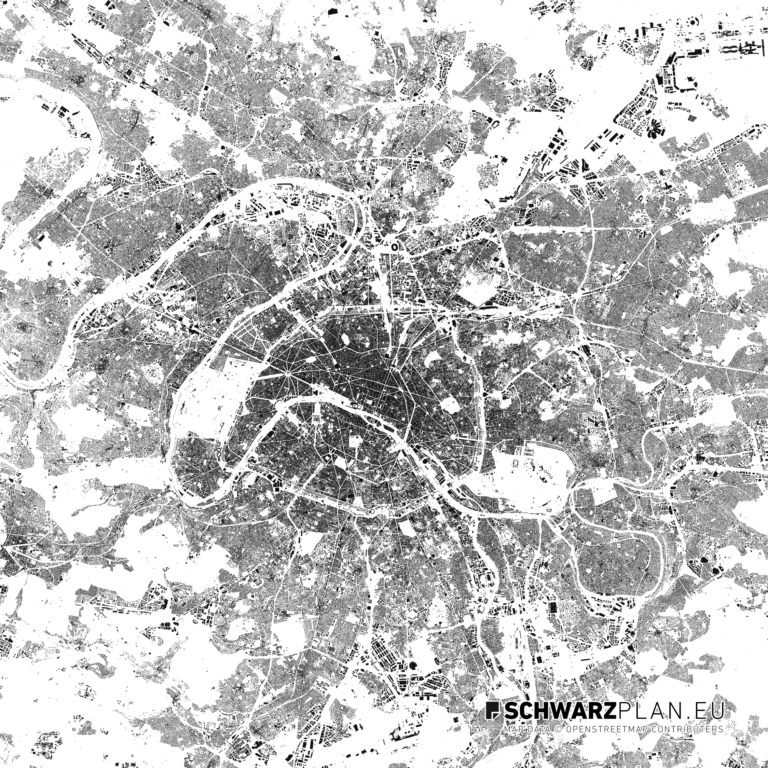
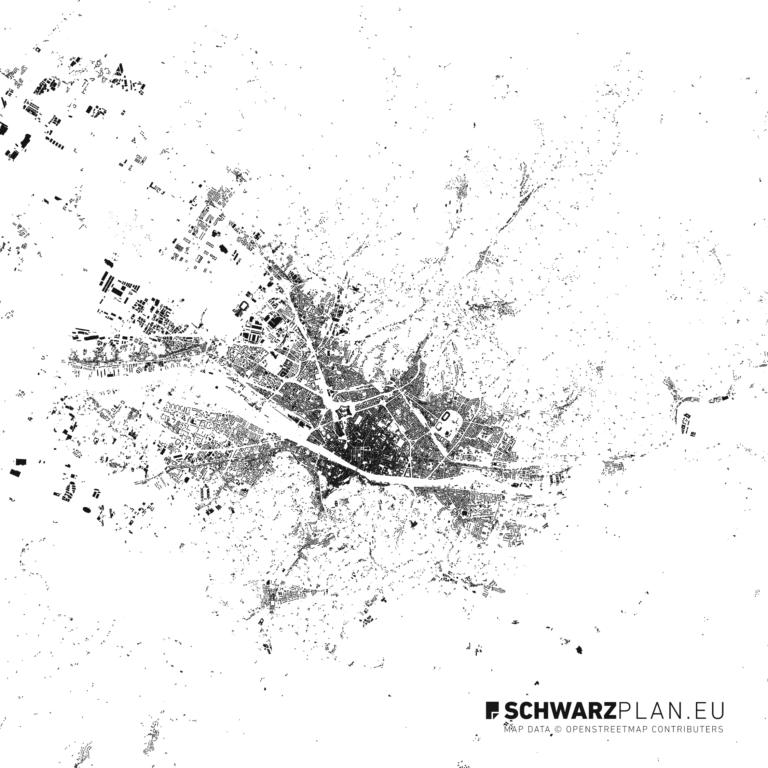
Schwarzplan erstellen
Drei Wege zum Schwarzplan: kostenlose Geodaten, selbst zeichnen in QGIS – oder fertig und maßstabsgetreu als Vektordatei in Sekunden herunterladen.
Drei Wege
Welcher Weg passt zu dir?
Kostenlos
Geodaten & Outlines
Lade kostenlose City-Outlines als SVG und GeoJSON und baue deinen Schwarzplan selbst zusammen.
Zum Geodaten-Tool →Selbst zeichnen
QGIS & OpenStreetMap
Volle Kontrolle: Gebäudedaten filtern, Ausschnitt wählen, Gebäudeflächen einfärben und exportieren. Anleitung unten.
Zur Anleitung →Fertig kaufen
Sofort & maßstabsgetreu
Keine GIS-Kenntnisse nötig: Stadt und Format wählen, druckfertigen Vektor-Schwarzplan sofort herunterladen.
Zum Shop →
Datengrundlage
Woher die Gebäudedaten kommen
Ein Schwarzplan ist nur so genau wie seine Grundlage. Für deutsche Städte stehen drei zur Wahl — das Kataster ist die genauere, OpenStreetMap die schnellere.
| Quelle | Abdeckung und Güte | Lizenz | Aufwand |
|---|---|---|---|
| OpenStreetMap | Weltweit verfügbar. Die Umrisse liegen meist lagerichtig, die Detailtreue schwankt aber von Region zu Region mit dem Erfassungsstand. | ODbL. Namensnennung ist Pflicht. Eine abgeleitete Datenbank muss wieder unter ODbL stehen, eine daraus gezeichnete Karte nicht. | Gering — fertige Auszüge bei der Geofabrik, gezielte Abfragen über Overpass. |
| Amtliches Liegenschaftskataster | Flächendeckend im jeweiligen Land und die genaueste Grundlage für Gebäudeumringe, weil sie aus der Katastervermessung stammt. | In Deutschland je Bundesland geregelt, überwiegend Datenlizenz Deutschland (dl-de/by-2-0 oder zero-2-0). Welcher Quellenvermerk gefordert ist, steht bei jedem Bundesland in unserer Flurkarte. | Mittel — Zuständigkeit, Portal und Dateiformat unterscheiden sich von Land zu Land. |
| Luftbild oder Satellitenfoto | Auch dort verfügbar, wo es keine Vektordaten gibt — die Genauigkeit hängt an Auflösung und Aufnahmewinkel. | Je nach Anbieter, häufig eingeschränkt. Vor einer Veröffentlichung prüfen. | Hoch — ein Rasterbild enthält keine Umrisse. Sie müssen abgezeichnet oder per Segmentierung herausgerechnet werden. |
Welches Landesamt für dein Bundesland zuständig ist und unter welcher Lizenz seine Daten stehen, steht bei jedem Bundesland in der Flurkarte.
Anleitung
Schwarzplan selbst erstellen – in 4 Schritten
-
01
Geodaten besorgen
Gebäudeumrisse kommen entweder aus dem amtlichen Liegenschaftskataster oder aus OpenStreetMap. OSM-Daten gibt es als fertigen Regionalauszug bei der Geofabrik oder gezielt über die Overpass-API; unsere Outlines liegen als SVG und GeoJSON bereit.
-
02
Gebäude herausfiltern
Lade die Datei in QGIS und filtere die Gebäudeflächen — bei OSM-Daten über den Ausdruck "building" IS NOT NULL. Schneide den Ausschnitt anschließend wirklich zu (Vektor → Geoverarbeitung → Zuschneiden), statt nur die Ansicht zu verschieben: sonst nimmt der Export die ganze Region mit.
-
03
Bebautes und Unbebautes trennen
Einfache Füllung, Schwarz, Umrandung aus. Die Umrandung ist der häufigste Fehler: eine Haarlinie um jedes Gebäude lässt dichte Quartiere im Druck grau wirken statt schwarz. Der Grund bleibt weiß — mehr braucht ein Schwarzplan nicht.
-
04
Maßstab setzen und exportieren
Trage den Maßstab im Drucklayout fest ein, statt den Zoom zu schätzen: für Stadtausschnitte 1:5000 bis 1:10000, für Quartiere 1:2000. Export als SVG oder PDF hält den Plan vektoriell — Schlagschatten und Mischmodi zwingen QGIS dagegen, die Ebene zu rastern.
Zu wenig Zeit für die GIS-Aufbereitung? Fertige Schwarzpläne gibt es als Sofort-Download.
FAQ
Häufige Fragen zum Schwarzplan
Was ist ein Schwarzplan?
Kann ich einen Schwarzplan kostenlos erstellen?
Gibt es einen Schwarzplan-Generator?
In welchem Format bekomme ich den Schwarzplan?
Kann ich einen Lageplan für den Bauantrag selbst erstellen?
Welcher Maßstab ist für einen Schwarzplan sinnvoll?
Weiter im Katalog
- Alle Lagepläne & Schwarzpläne Shop
- Bundles & Länder-Pakete Sparen
- Kostenlose Geodaten & Outlines Gratis-Tool
- Lageplan für den Bauantrag – Ratgeber Ratgeber
- Stadtplan als Vektordatei – PDF, DWG & DXF Ratgeber
- Schwarzplan als Vektor-PDF herunterladen Herunterladen
- Lageplan – Grundlagen, Maßstab & Formate Ratgeber
Länder & Regionen